
一、概述
Linux(Linux)它是由全世界基于 Unix 的开发者开发的开源操作系统。 Linux可以在硬件设备(如计算机)上作为操作系统运行,但 Windows(Windows) OS您可以在安装虚拟机的环境中进行试用。 虚拟机 (Virtual Machine, VM)是一种虚拟计算机,在这个虚拟环境中, Linux 此外 Windows 您还可以安装和使用各种操作系统。 VMware使用它创建虚拟环境 Linux ubuntu安装它并使用基本命令 介绍.
二、Linux 是什么?
Linux(Linux)简单地说, UNIX (Unix)它是由全世界的开发人员创建的开源操作系统。Unix 是所有现代操作系统的基础。 Linux有多个分支,包括 Debian, Red Hat 分支可以被 , 和整除 Debian 著名的操作系统 Apple 就诞生于这个家族。 iOS有的。现在人们经常使用它。 ubuntu由于 Debian 这部剧迅速成名。 Red Hat 该套件是开源的,但他们会收费并提供支持。 Red Hat 在家庭中 CentOS有一个,我们建议您查看该部分。
硬件 - 内核(Kernel) - Shell - 在由应用程序组成的结构中,Linux操作系统通过内核进行运行。
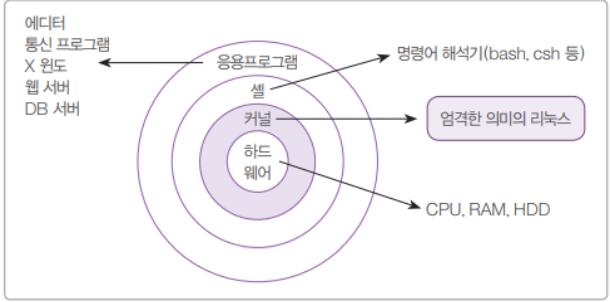
Windows还有一个内核,它就像汽车的引擎。 启动、文件列表、属性(大小、类型、位置)、多任务处理为了 后端角色,如调度、内存空间管理它负责控制软件和硬件之间的关系。 Windows你可能在某个时候遇到过它。 蓝屏这是一个严重的系统错误,内核处于惊慌状态,无法再处理或控制任何事物。
※ 蓝色屏幕表示由于驱动器故障而导致的硬件错误。硬件驱动器由硬件制造商提供,并专门用于与特定版本的 Windows 或 Linux 兼容。
外壳命令解释器会解释命令,并向内核发送信号,内核再将电信号发送到硬件中,以控制硬件。硬件随后会将电信号发回,使内核能够通过 shell 运行和管理应用程序。 外壳是 Windows它在命令提示符中, CLI 基于它是用 C 语言编写的。 ping, ipconfig, notepad 有如下命令:通过 运行和管理应用程序。Shell 中包含内置脚本,可自动执行一系列命令并实现重复任务。
在进入虚拟机之前 Linux 您需要下载 iso 文件。这可能需要一些时间,因此我建议您提前完成此操作。
Ubuntu 20.04.6 LTS (Focal Fossa)
三、虚拟机和网络
虚拟机
虚拟机 (Virtual Machine, VM)它起着虚拟计算机的作用,充当路由器。 虚拟路由器Gateway)通过 它允许在单一计算机上在多个虚拟环境中使用多个操作系统。 客户操作系统可以有多个实例 主机操作系统 (我的电脑) OS)前往虚拟路由器通过 这种方法。事实上, VMware安装它 Windows 如果您进入网络设置, VMware Network Adapter VMNET这里有了。在电脑里。 局域网芯片(连接网络和计算机的硬件)实际使用的硬件不是物理硬件(尽管主机计算机的硬件被利用了),而是虚拟网络驱动程序(硬件是通过驱动程序控制的)。通过, 主机操作系统起着接口的作用,允许客户机操作系统进行访问。

※ 路由器(由硬件和软件组成,用于连接不同的网络连接,Gateway) 是什么? 它是一种网关,现实生活中的一个很好的例子是机场。就像韩国人必须通过机场才能进入另一个国家一样,它作为一个网关,用于连接通过协议进行通信的两个网络。每个网络都有传输自己的消息的通信特性,这些特性由规则来定义,这就是协议。它根据协议规则来传输和响应消息,以便彼此进行通信。一个典型的协议是HTTP(Hyper Text Transfer Protocol) 。在互联网上,我们看到的地址是以 'http://',' https://'로结尾。例如,它帮助我们在使用Naver时轻松查看Naver屏幕上显示的信息。
网络
操作系统可以使用的计算机硬件组件之一是 LAN 晶片,这要归功于网络驱动程序。如前所述,网络驱动程序是一个控制硬件(即 LAN 晶片)的程序。 适配器 接口通过 它通过发送和接收来自其他设备的电信号来工作。我的计算机通过 您之所以可以在网络上访问 Naver、Google 和 Daum,是因为它使用了 Internet 协议。 IP 地址 因为 IP 地址大部分是 IPv4(IP version 4)、 IPv6(IP version 6)有一个值告诉我们个人计算机上的网络设备在网络上如何被识别。通常,使用路由器时,IP 地址为 192.168.~ 等。此 IP 地址是由路由器随机分配的值,可在连接到同一路由器的设备之间共享。 内部 (私有) IP您可以连接到外部网络,访问 Naver、Google 或 Daum。 官方 (授权) IP 地址你需要它。
※ DNS(Domain Name System)服务器但是由于计算机只能读取二进制的数字,即 0 和 1,因此需要给它们起人类可以理解的名称。 转换 IP 地址值它起到提供的作用。例如,www.naver.com' 我们之所以能轻松识别 Naver 地址,是因为计算机可以读取这个地址。 192.168.1.1(例如,由于 DNS 服务器会将 IP 地址值如下进行转换。
路由器会自动为连接到网络的设备(我的计算机)分配和管理这些 IP 地址。 DHCP(Dynamic Host Configuration Protocol) 服务器发挥着 DHCP 服务器 各种网络信息(IP 地址、子网掩码、默认网关等)它在虚拟机程序中具有一个虚拟路由器,该路由器使用主机计算机的硬件来充当 DHCP 服务器。通过 它将 IP 范围分配给来宾操作系统。IP 范围内部分配给使用相同路由器的设备,类似于内部 IP 地址如何分配给同一网络上的设备。 仅在客户机操作系统之间共享你可以做什么 内部 IP。
如上所述,主机操作系统和客户机操作系统具有相似的 IP 地址,因此看起来它们共享同一个网络环境,但实际上 其他网络环境也就是说,您在网络设置中看到的内容 Windows LAN 适配器和 VMware Network 这些适配器是不同的网络环境。那么我如何在计算机上连接到虚拟环境?
原因是主机操作系统具有外部 IP 地址。通过 就像访问 Naver 一样 作为虚拟路由器(网关) DNS 服务器当您发送请求时, 每个客户机操作系统都配置了虚拟路由器 DHCP 这是因为它找到了服务器分配的 IP 地址,并连接到该地址。 那么,主机操作系统如何与虚拟环境的外部 IP 进行通信?
路由器(无论是虚拟的还是物理的) NAT(Network Address Translation)通过 因为它将外部 IP 地址转换为帮助相互识别。也就是说,
VMware Network 适配器和虚拟路由器通过 我的电脑 LAN 适配器与路由器进行通信。为了更清楚地理解这一点, NAT(Network Address Translation)我需要弄清楚这一点,并将在以后的课程和个人学习中进行补充。
VMware Workstation Pro 17
有几种方法可以利用 Linux.一种方法是通过分配新分区并安装 Windows 操作系统来安装 iso 镜像文件。另一种方法是使用虚拟机。要使用虚拟机,您需要安装具有 VMware Workstation Pro 17 版本的程序。由于这是一个专业版,需要付费,但可以免费使用 30 天。不过,我们不推荐 Player 版本,因为它不支持重要的快照功能。
快照是一种用于虚拟环境中存储和管理已在计算机上执行或安装的内容的技术。 图像每月保存的图像如果因错误而损坏,则可以轻松恢复到之前的快照。如果没有快照,可能会发生全面灾难,需要回到起始状态。此外,在由于黑客攻击或勒索软件导致的数据库损坏而无法恢复的情况下,没有快照会导致极端情况,一切都必须恢复,或者根本无法恢复。 快照的增量备份功能通过此功能,您可以通过分析日志轻松识别和恢复特定事件的前后情况。增量备份 只有在拍摄图像后发生变化的数据才会被记录为新的快照快照是一项功能, 树结构它这么说的。
※勒索软件: 银行和其他行业使用的加密算法是单向算法,无法解密。由于此算法用于勒索软件,因此无法恢复数据。
以下是一篇详细介绍如何安装 VMware Workstation Pro 的博客。
如何下载和安装 VMware Workstation Pro 17
感谢此博客的所有者。
安装和运行 VMware 后,您将看到此屏幕。
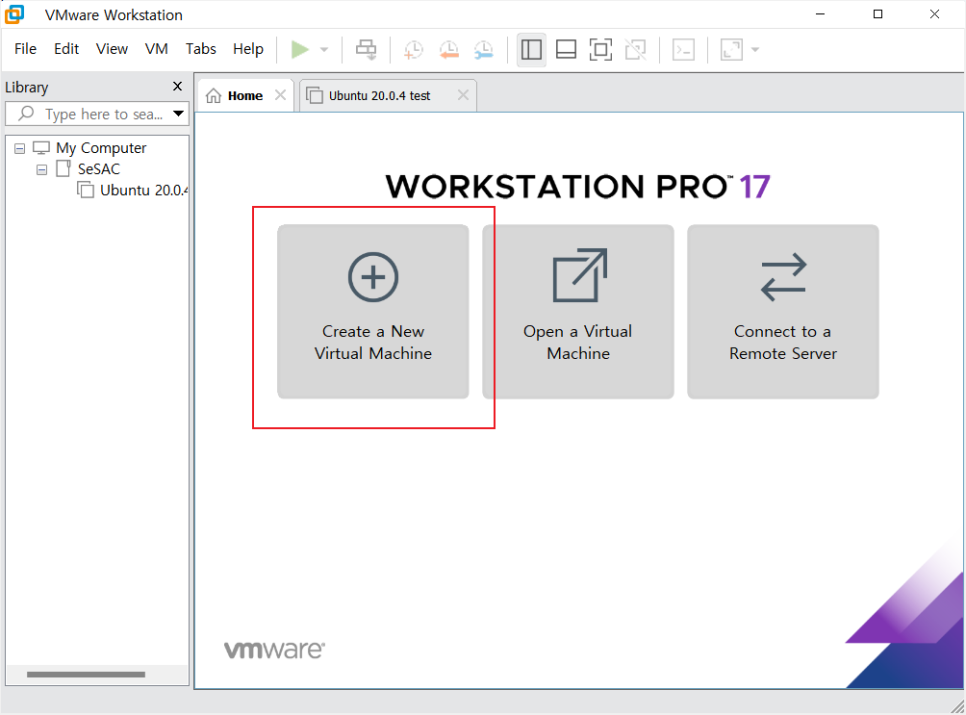
Linux在安装之前,您需要创建一个虚拟机,如上图所示。 Create a New Virtual Machine单击"下一步"。
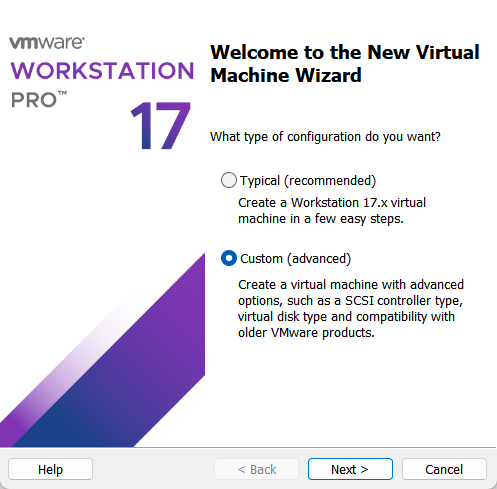
点击后,将出现此屏幕。 Custom选择它是因为您可以单独配置硬件、操作系统和网络类型。
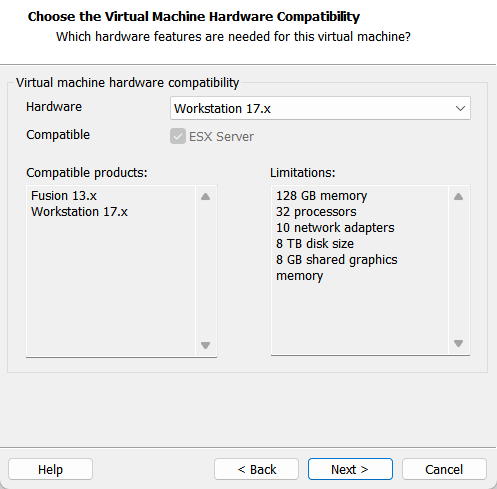
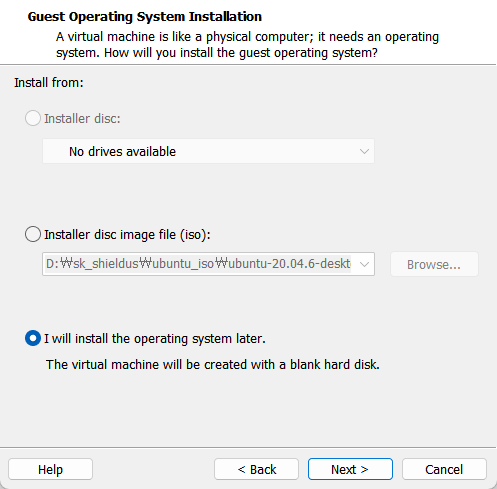
此部分询问是否要安装 ubuntu iso 文件。由于可以在启动后进行设置并单独安装,请选择底部的选项。
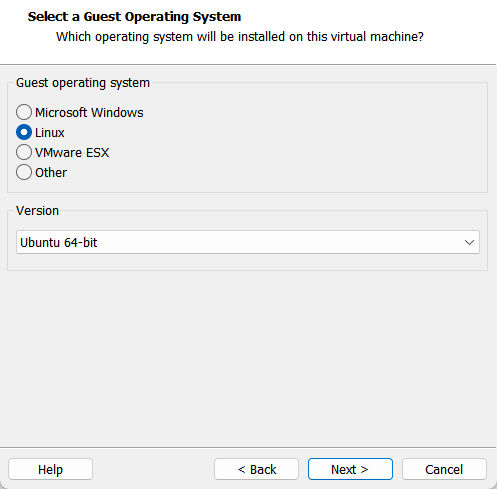
由于下一个屏幕将使用 Linux,您应选择 Linux 并根据计算机的位数版本选择 ubuntu 或 ubuntu 64-bit。
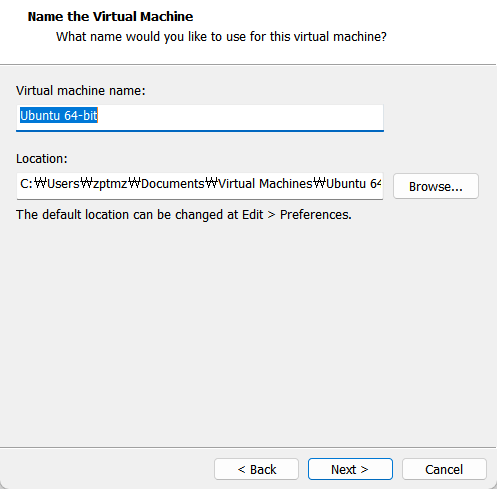
下一屏幕是设置虚拟机名称和目录设置的地方。您可以将其保留原样。
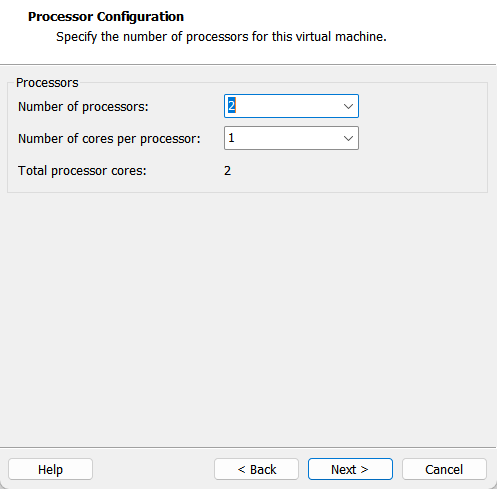
本节还询问要使用多少流程,并可以设置为默认值。
需要配置,并且由于它使用的是普通个人电脑的硬件,如果您创建多个虚拟环境,电脑可能会因为内存不足而变慢。此外,如果您将 console 与 Linux 结合使用,则可以使用更少的内存,因为您没有利用 x-windows(GUI)。因此,我们建议使用 1GB 内存,但如果配置后启动速度较慢,您也可以稍微增加内存。
※ 3 Tier 结构 : 服务器将配置客户端层、应用程序层和数据层,这将导致创建三个或更多的虚拟环境。这可能会导致个人计算机的内存使用量增加,从而影响性能。我们将在稍后研究此结构。
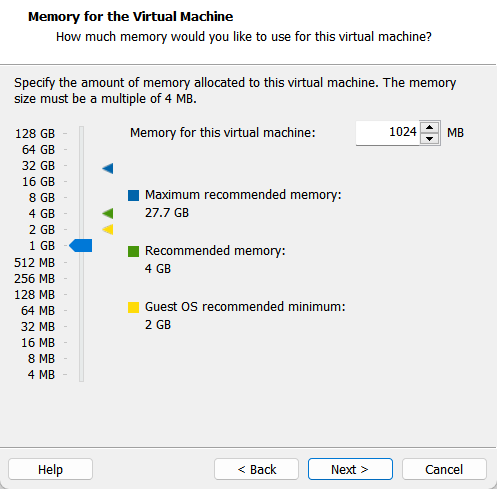
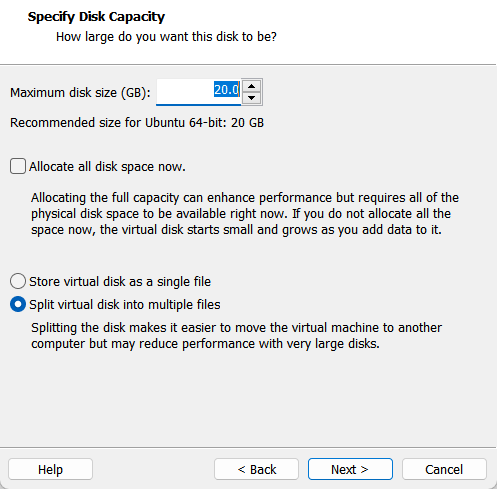
您可以继续按下下一步按钮,直到出现此部分。由于它使用计算机的实际磁盘空间,20 GB 就足以用于一般的学习目的,但如果需要,您可以进一步增加容量。
一旦到达此处,所有设置都已完成。只需按下"继续"按钮,然后在最后按下 Finish。
※ 如果您进入所设置的目录,会发现有一个名为 'ubntu 64-bit.vmx' 的文件。您可以使用此文件重新修改设置或版本。 'Ubuntu 64-bit.vmx.lck(Lock 文件)' 如果虚拟机异常终止,则可能会保留锁定文件。但是,如果由于错误而无法启动,您可以进入目录,删除它,然后重新启动。
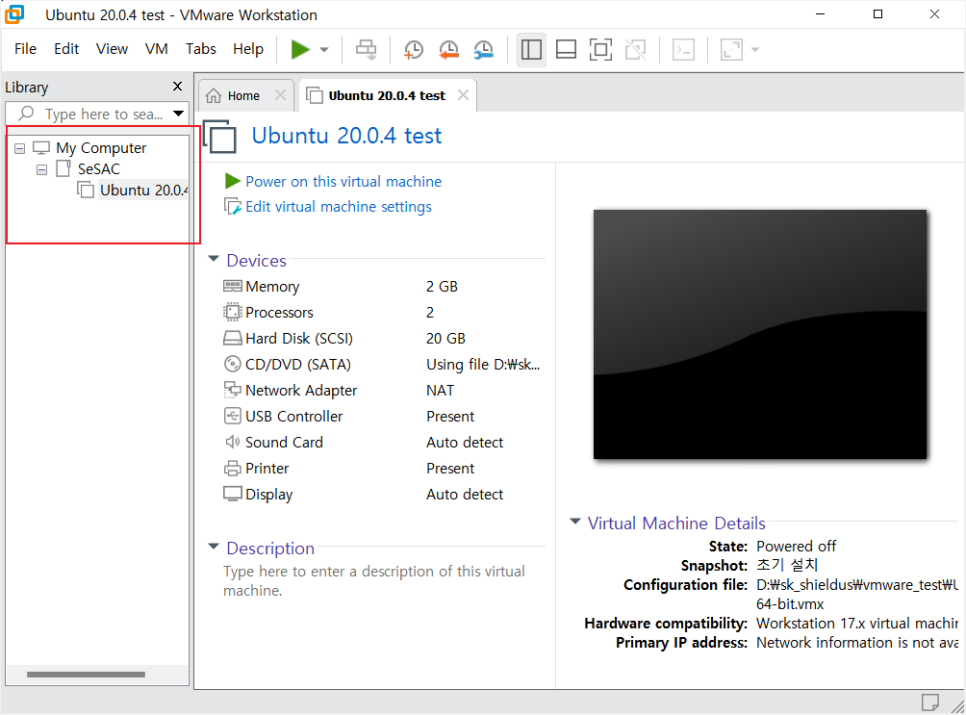
在以这种方式创建的屏幕上,在左侧 My Computer 您可以在本节中查看创建的虚拟机。 ubuntu 我将其设置为稍后安装 iso 文件,因此右键单击并选择底部选项。 Settings输入 Use ISO image file以前收到的 ubuntu 您只需要附加 ISO 文件即可。
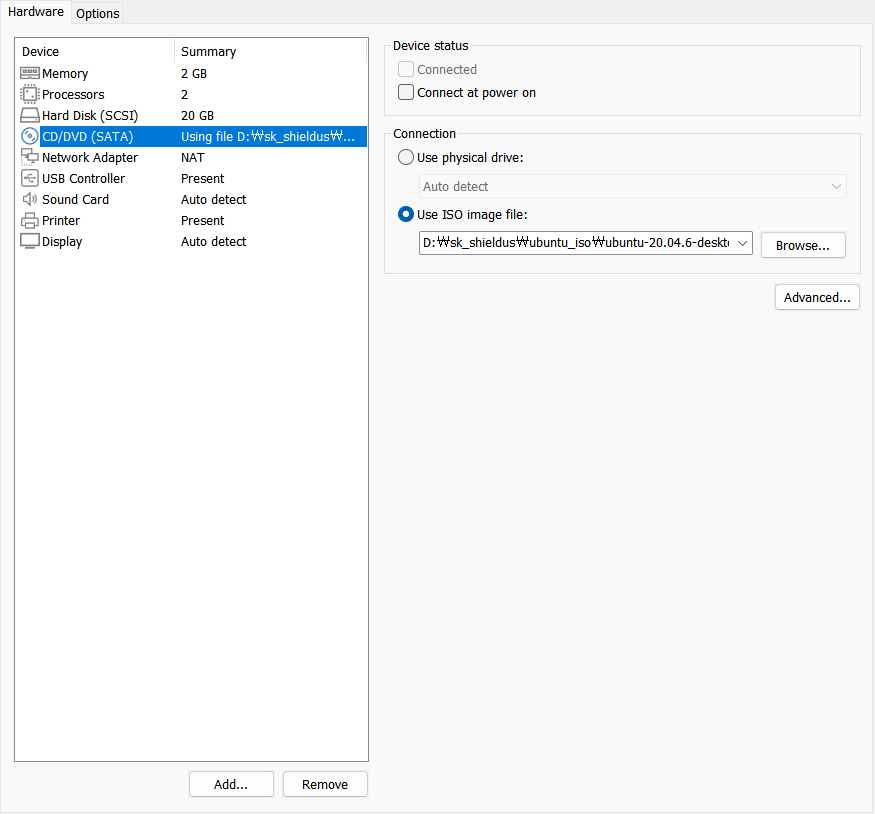
启动您创建的虚拟机 Linux一旦安装完毕, Linux此安装过程可以用韩语进行,因此我不需要单独附上。
正如我之前提到的, x-windows使用它会消耗大量内存,而且是不必要的。 console我会用它,但具体来说 terminal用 Linux我们将要使用它。因此,当我们启动时, Linux您需要将其更改为控制台模式。首先, x-windows在 Linux运行它,并按照以下顺序输入命令:
sudo systemctl set-default multi-user.target (将默认启动模式设置为控制台模式)
※ 这里,sudo 是一个要求使用管理员权限执行操作的命令,而 systemctl 是一个系统配置命令。set-default 设置了启动模式,而 multi-user 选项与启动模式有关。multi-user.target 可以看作是控制台模式。
sudo apt-get update (此命令将更新可在 Linux 上使用的软件包列表。)
console和 terminal这是一个不同的概念。 console是一种物理硬件形式, terminal它是一个处理文本输入和输出的环境。 console与之相比 terminal Linux 易于使用,具有用于远程访问的命令 SSH(协议)服务器通过 terminal用 Linux我们会使用它。在终端服务器上查看字体和韩文非常方便,而且它也是默认选项。 utf-8支持它。
请将 SSH 服务器安装到 sudo apt-get install openssh-server -y.
正如您需要一个 Web 浏览器来访问 Web 服务一样,您也需要一个客户端来访问 SSH 服务器。最常用的客户端是 putty,可以从下面的链接下载。这并不难,因此我们建议您查阅相关文章。
※ PuTTY在远程连接时,您需要了解客户机操作系统的 IP 地址,因此我们可以使用 ip addr 命令。默认情况下,Web 浏览器使用端口 80 作为 default 和 PuTTY 使用端口 22。端口就像机场的号码一样,它们是连接到外部世界的插头。它们是用来标识程序的数字,端口的数字决定使用哪个程序。
※ Windows 具有 ping 命令,可用于指示网络是否正常运行的协议。其使用格式为 'ping + 地址',如果没有响应,则表示网络不正常运行或出于安全原因被阻止。当您使用 ping 命令发送消息时,服务器会做出响应,这是一种安全措施,用于防止服务器被拒绝服务 (DoS) 攻击所摧毁,这种攻击涉及向服务器发送大量互联网流量以使其崩溃。
IV. Linux 命令
Linux中有很多命令,而且还有许多由他人编制的表格形式的优质资源。记住并使用这些表格是很好的,但我认为在使用它们的同时学习它们要比一次性尝试全部都做好。所以,我想分享我在课堂上使用的基本命令。如果您需要它们,可以快速找到相关命令,因此请参考它们。
sudo init (0~6)
称为引导级别 (Run Level), 是引导过程中使用的命令。0 表示关闭系统,
$ sudo shutdown -r(옵션)执行与上述命令相同的功能。在上述命令中, '-r' 可以用来指定命令终止的时间,如果未指定时间,则默认在 60 秒后终止。还有一些常用的数字,包括 reboot ,表示重启系统。
2. ln
您可以在 Windows 中安装一个程序,并在桌面上显示一个快捷方式,或者在 Linux 中创建一个指向特定可执行文件的快捷方式。
ln target(원본) name(바로가기)3. history
history (옵션 -c, -w)
history > /tmp/abc.log
显示以前使用过的命令列表,而 '-c' 选项会删除该列表。'-w' 选项会将当前列表保存到一个文件中。第二个示例表示将命令列表保存到名为 abc.log 的文件,位于 /tmp 路径下。
4. cat
cat /경로/파일명此命令输出文件的内容。您可以指定路径和文件名,以检索特定文件的内容。
Linux中存储配置信息的目录为 etc.
※ PuTTY通过 您正在使用的终端是默认浏览器 sh 命令通过 您可以更改 Shell (浏览器),但其显示方式可能会因 Shell 的设置而异。例如, PuTTY通过 运行该程序时显示的 shell 会显示当前位置的路径,但将其更改为 sh 后就不再显示了。
5. cd
cd /경로
cd -
cd ~id
通常用作移动目录位置的命令,如果没有输入路径,则会返回到 /home/username 目录。登录时的当前位置与之相同。第二个示例返回到上一个目录。第三个示例返回到 ID通过 用户的主目录。如果省略 ID,则会返回到登录帐户的主目录。
6. ls
ls
ls -al
ls -altr
显示目录中的文件或目录列表。 '-al'将"全部选择"(包括隐藏文件和属性)选作选项 列表 它以这种形式显示出来。-altr'显示的列表是相同的,但 't' 以时间顺序显示,而 'r' 以倒序显示。
※ 如果使用 ls -al 查看整个列表,左侧的第一个项目如果是 'd',则是目录,如果是 '-',则是文件。
7. touch
touch 파일명如果已存在同名文件,则创建一个大小为 0 的新文件并更改修改时间。出于安全考虑,可以使用此命令提前创建文件,防止访问并防止文件被创建。
※ 如果选项包括 'r',则与目录有负面含义。'a' 表示全部,而 'f' 表示文件或强制。'n' 主要与数字有关。
※ 不同于 Linux,Windows 没有扩展的概念。因此,Reverse Tunnerling(反向隧道) 攻击技术涉及通过欺骗管理员(假装是正常文件)将程序上传到目标服务器,并执行它以创建一个可以从外部访问的后门。由于防火墙对出站流量几乎没有限制,客户端连接到服务器并将数据发送出去,而 Linux 没有扩展的概念,因此很容易被欺骗。
8. file
file /경로/파일명如前所述,Linux没有文件扩展名的概念,但此命令是用来确定文件类型的方法。
※ Linux 无法创建同名文件夹,并且区分大小写。
9. 头, 尾
head /경로/파일명
tail /경로/파일명
head, tail -n 15 /경로/파일명
当您使用 cat 命令读取文件内容时,它会加载整个文件,对于大型文件来说,这可能需要很长时间。这就是为什么 head 和 tail 命令只显示部分文件内容。head 从文件开始读取,而 tail 从文件末尾读取。如果您使用 '-n' 选项指定一个数字,它将读取该数字行。默认情况下,该数字设置为 10。
对于Linux、foreground和background中的可执行文件,foreground(支持实时监控) 将以可见状态执行,background将以不可见状态在后台执行。可以为'-f' 和 '-daemon(-d) ' 指定选项。
10. cp
cp 어떤 파일/디렉토리로부터 어디에cp 命令用于复制文件和目录。
11. rm
rm -rf ./경로rm 命令用于删除文件和目录,而 '-rf' 选项则用于强制删除。您可以指定要删除的文件,也可以删除所有子目录。
12. ifconfig
sudo apt-get install net-tools

ifconfig
ifconfig 인터페이스명 up/down
与网络相关的命令 Linux 在某些情况下,不同的家庭不需要安装软件包,可以使用基本命令。 ubuntu您需要安装该包。 ifconifg 该命令显示与网络接口相关的信息。 RX, TX packets它表示已进入和离开的数据包。 ether 该信息是网络接口的唯一标识符MAC)。 up/down 作为一个选项,可以打开和关闭接口。
评论
Python 已完成,该类转到了 Linux 和网络。我们使用虚拟机体验了 Linux, ubuntu 安装通过 命令。由于这是我们之前从未学过的部分,我比平时更加专注,并且不得不学习很多东西,因此我并没有记住所有内容,但我在回顾课堂中涵盖的概念时写了一个博客文章。由于这些概念还不够清晰,可能存在一些错误,所以如果您告诉我,我会很感激的。👋